
Step-by-Step Guide
클릭 몇 번으로 완성되는
완벽한 사진 분류
NestiaPick은 복잡한 AI 기술을 누구나 쉽게 사용할 수 있도록 설계했습니다.
아래의 가이드를 천천히 따라 하시면, 선생님의 소중한 시간을 되찾으실 수 있습니다.
필수 단계: 구글 AI 스튜디오 API 키 발급
NestiaPick의 강력한 얼굴 인식 AI를 작동시키기 위해 구글의 최신 Gemini API 키가 필요합니다.
어렵지 않습니다. 아래 버튼을 눌러 공식 페이지로 이동 후, 몇 번의 클릭만으로 무료 API 키를 받으실 수 있습니다.
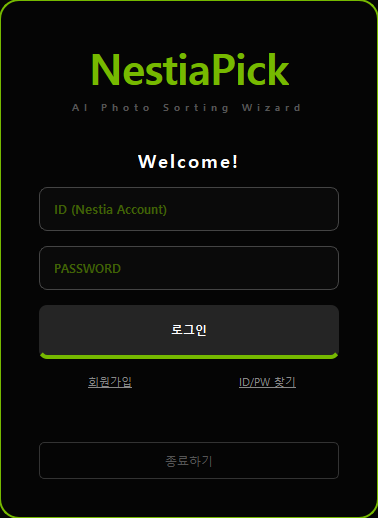
로그인 화면
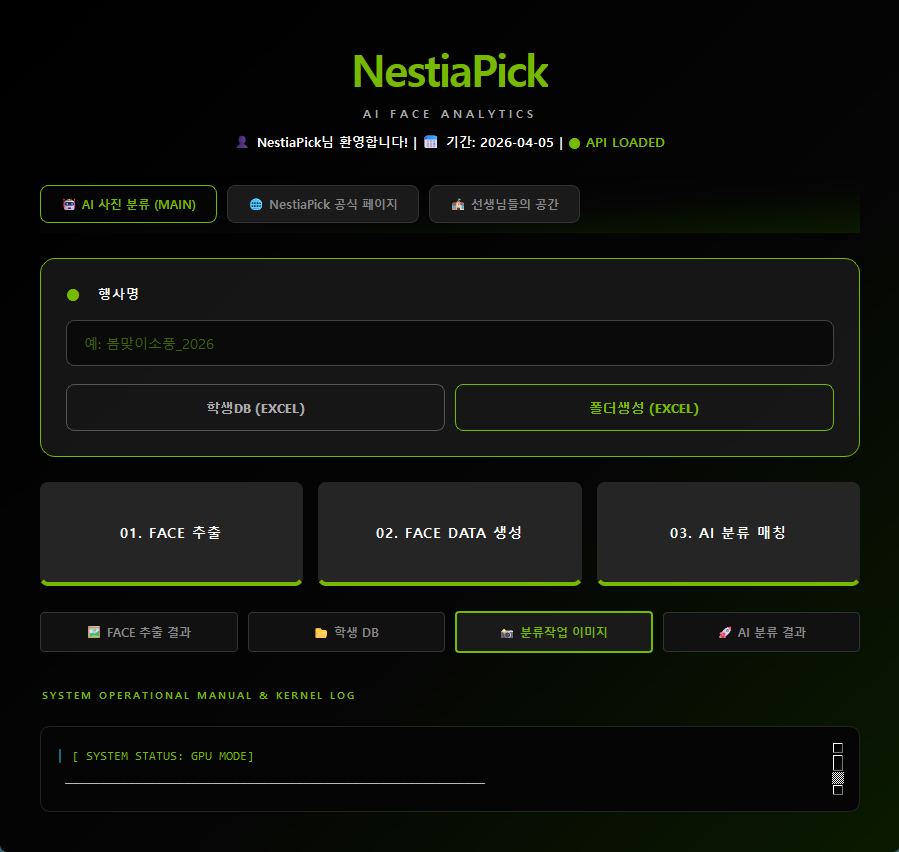
메인 컨트롤 패널
학생 DB 정리
01. '학생DB (EXCEL)' 버튼 클릭 후 양식에 맞게 엑셀 내용을 정리합니다.
개인 폴더 생성
02. '폴더생성 (EXCEL)' 버튼을 클릭하여 학생별 개인 DB 폴더를 생성합니다.
학습용 샘플 추가
03. '📸 샘플 이미지' 폴더를 열고, 얼굴 학습에 사용할 샘플 사진들을 넣어주세요.
자동 얼굴 추출
04. '01. FACE 추출' 버튼을 실행하여 사진 속 인물들의 얼굴을 자동 추출합니다.
추출 결과 확인
05. '🖼️ FACE 추출 결과' 버튼을 눌러 추출된 얼굴 이미지들을 확인합니다.
학생 DB 폴더 열기
06. '📂 학생 DB' 버튼을 클릭하여 생성된 학생별 개인 폴더를 엽니다.
[중요] 인물 매칭 작업
07. [매칭작업] '추출 결과'의 얼굴들을 해당 학생의 'DB 폴더'로 직접 이동시킵니다.
[TIP] 정확도 향상
08. [중요] 학생별로 다양한 각도(정면/측면/표정)의 사진이 많을수록 정확도가 상승합니다.(최소2개 이상)
AI 학습 데이터 생성
09. '02. FACE DATA 생성' 버튼을 클릭하여 AI 학습용 페이스 데이터를 구축합니다.
[TIP] 데이터 업데이트
10. [TIP] 이후 인물 샘플 사진이 추가되면 '02. FACE DATA 생성'을 다시 눌러주세요.
분류할 사진 준비
11. 분류할 '전체 사진'들을 '📸 샘플 이미지' 폴더에 모두 복사/이동합니다.
AI 자동 분류 시작
12. '● 행사명' 입력 후 '03. AI 분류 매칭'을 실행하면 자동 분류가 시작됩니다.
최종 결과 확인
13. '🚀 AI 분류 결과' 버튼을 클릭하여 인물별로 정리된 최종본을 확인하세요.(매칭률 약90%)
"API 설정이나 가이드가 어려우신가요?"
괜찮습니다. 언제든 네스티아 고객센터로 연락 주시면, 저희 기술 지원 팀이 원격 지원 등을 통해 친절하게 초기 설정을 도와드리겠습니다. 선생님의 소중한 시간을 지켜드리겠습니다.